
GoldCard metod je pravljenje posebne vrste SD kartice koja se koristi kako bi se zaobišla provera CID-a koji vaš telefon vezuje za određenu mrežu. Tako da nakon ovoga možete primeniti bilo koji update, nebitno da li je on za ovo ili ono tržište.
U ovom tekstu ćete naći dva načina za pravljenje GoldCard-a. Prvi način je univerzalan za sve telefone i izdvojen iz uputstva za root-ovanje HTC Tattoo. Drugi i lakši način se oslanja na HTC Sync i GoldCard se pravi preko programa i namenjen je HTC telefonima.
Neke memorijske kartice jednostavno neće dozvoliti njeno menjanje, tako da ako vam ne radi sa jednom, morate probati sa drugom. Biće vam potreban čitač kartica, bio to usb čitač kartica ili čitač kartica u laptop-u. Ovaj proces mora da se uradi preko rečunara i nije moguć direktno na telefonu.
1. NAČIN
Instalirajte ADB
Pratite uputstva sa ovog članka, ako nemate instaliran adb
Kako napraviti Zlatnu Karticu
- Stavite SD karticu koju želite da koristite u vaš telefon.
- Sa karticom u telefonu, idite na settings > SD and Phone storage > Unmount SD card. Kada se unmount-uje SD kartica, kliknite na Format SD card. (Podsećam vam da neke kartice ne rade, i ovim procesom brišete sve podatke sa SD kartice, tako da prvo bekapujte sve podatke na vaš računar)
- Na telefonu, idite u Settings : Applications > Development i proverite da li je USB Debudding otkačen, ako nije, uključite.
- Priključite telefon na kompjuter i otvorite Command Prompt (otvorite start meni i ukucajte cmd u polje za pretragu ako ste na Win7, na XP-u: Start > Run, ukucajte cmd / Enter). U Command Prompt-u ukucajte
adb devices i pritisnite enter (ako ste instalirali adb prema uputstvu putanje bi trebale biti dobre, ako ne proverite još jednom da li ste dobro podesili adb)
sačekajte da se pojave serijski brojevi ispod, proverite da li su vam dobro instalirani adb driver-i od telefona (Desni klik na My Computer > Manage > Device Manager – adb driver-i bi trebali biti pri vrhu i bez ikakvog simbola preko njih)
Zatim kucajte:
adb shell
cat /sys/class/mmc_host/mmc1/mmc1:*/cid (Nema razmaka OSIM iza prve komande cat na početku gde je obavezan razmak)
- Ispisaće vam se kod, zapišite ga (Da bi ste ga iskopirali identičnog, možete uraditi desni klik > mark i zatim mišem obeležite ceo kod i pritisnite enter, otvorite notepad i paste-ujte)
- Idite na sajt http://hexrev.soaa.me/, (zahvaljujemo se Soaa za reverser!) zatim unesite vaš kod koji ste upravo zapisali u polje i kliknite na submit. On će vam generisati novi kod na osnovu unetog i obrnuti redosled karaktera i zameniti prva dva karaktera nulama automatski. Zapišite ovaj kod.
- Sada, idite na http://psas.revskills.de/?q=goldcard i unesite vaš email u odgovarajuće polje i u CID unesite novogenerisani iz koraka 6, ali ako nisu zamenjene prve dve cifre nulom, zamenite ih. (npr. 12345678910 pretvorite u 00345678910). Hvala Viper-u na ovom Generatoru
- Kliknite continue, i nakon toga ćete dobiti goldcard.img na vaš email. Kada stigne, sačuvajte ga na kompjuter.
- Skinite HxD Hex Editor sa ovog linka. Sačuvajte ga i instalirajte na vašem računaru.
- Izvadite SD karticu iz telefona i stavite je u čitač SD kartica. Priključite čitač na kompjuter i proverite da li se pojavio Removable Disk u My Computer.
- Otvorite Hex Editor (mora biti pokrenut sa administratorskim pravima na Visti i 7ci) i kliknite na Extra tab, zatim kliknite na Open Disk. Pod Physical Disk sekcijom izaberite Removable Disk (vašu SD karticu koju ste upravo ubacili u kompjuter). Open as ReadOnly ne sme biti selektovan. Kliknite OK.
Idite na Extra tab ponovo i kliknite Open Disk Image. Otvorite goldcard.img koji ste dobili u mail-u. Trebalo bi da sad imate dva taba otvorena, jedan je SD kartica (Removable Disk) i drugi goldcard.img
Pritisnite OK kada vas bude upitao za Sector Size 512 (Hard Disks/Floppy Disks).
- Kliknite na Goldcard.img tab i kliknite na Edit > Select All. Zatim Edit > Copy
- Kliknite na Removable Disk tab (vaša SD kartica) i selektujte od 00000000 do 00000170 i kliknite na Edit > Paste Write.
- Kliknite na File > Save.
- Zatvorite Hex Editor
- Izvadite karticu iz čitača, a zatim je vratite.
- Pokušajte da otvorite karticu na kompjuteru (Removable Disk), ako uspešno otvorite, možete nastaviti. Ako vam bude tražio da reformatirate karticu, ponovite korake 13 – 19 ponovo. Ako vam pokaže grešku ponovo, probajte drugu karticu.
- Sada možete vratiti karticu u telefon.
Problemi na koje možete naići:
Problem: Dobijete grešku da ne postoji fajl ili folder kada kucate:
cat /sys/class/mmc_host/mmc1/mmc1:*/cid
Rešenje: Probajte da ukucate ovu komandu (zamenite jedinicu nulom iza mmc):
cat /sys/class/mmc_host/mmc0/mmc0:*/cid
Problem: Problemi sa cat komandom…
Rešenje:
Priključite telefon na kompjuter kao usb storage i formatirajte karticu sa računara – obavezno Full Format, a zatim ponovite korake od 4-18
2. NAČIN je namenjen HTC telefonima
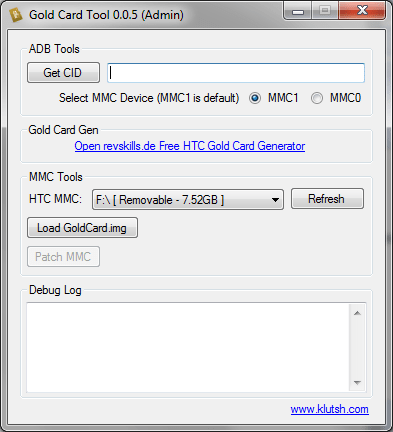
Drugi i lakši način pravljenja GoldCard se oslanja na program koji se može naći na Modaco forumu a postavio ga je član Klutsh.
Program možete skinuti odavde. Možete ga naći pod opcijom Android Utilities.
Priprema:
- Potrebno je da skinete poslednju verziju HTC Sync sa www.htc.com sajta i da ga instalirate.
- Program namenjen Windows PC (Testiran na Windows7 x64,Vista x86)
- Trebate da imate instaliran .Net Framework 2.0
Korak po korak instrukcije:
- Formatirajte microSD card u FAT32 format.
- Stavite karticu u vaš uređaj i pokrenite ga.
- Pokrenite GoldCard Tool program (pokrenite ga kao administrator)
- Povežite vaš Android uređaj preko USB-a u 'Charge only' modu (USB Debugging mora biti uključen koji ćete naći u Settings->Aplication->Development)
- Kliknite na opciju 'Get CID' (Ukoliko ne uspete sa štikliranim MMC1 onda probajte sa MMC0)
- Uključite USB Mass Storage na vašem uređaju (telefon pruključite ponovo ali u 'Disk Drive' modu).
- Kliknite na link da otvorite revskills.de, unesite CID broj iz Goldcard Tool programa i kreirajte goldcard image (sliku), koja će biti poslata na vaš email koji ste prilikom ovog postupka uneli.
- Kliknite na 'Refresh' opciju i selektujte vašu microSD karticu iz padajućeg menija.
- Kliknite na 'Load GoldCard.img' i otvorite sliku koju ste dobili na email.
- Kliknite na 'Patch MMC'
Upravo ste napravili GoldCard! Čestitam.
Napomena: HTC Sync je potreban zbog instalacije driver-a. Ukoliko program neće da vam generiše CID, probajte sa reinstalacijom HTC Sync, koristite najnoviju verziju skinutu sa sajta i držite telefon priključen na računar u modu 'HTC sync'.
Pažnja: SrboDroid nije odgovoran ukoliko oštetite vaš uređaj
Ukoliko niste dovoljno tehnički (računarski) obrazovani, savetujemo vam da ovaj postupak primenjujete uz nadzor stručnije osobe.

Slični tekstovi
Kako vratiti ikonice i vremensku prognozu na početni ekran (Samsung i Android)

Kako vratiti stari Viber na telefonu (nalog, poruke i kontakti)
APN podešavanja za MTS, Yettel i A1 Srbija na Android telefonu (2026)

Kako rešiti problem "Viber je zaustavljen" na Androidu (Brzo i lako)

Fastboot mod: Prevod, značenje i kako izaći iz njega (Vodič)
