Uzmete telefon u ruke, a ono – početni ekran kao posle zemljotresa. Nestala je ikonica aplikacije koju svakodnevno koristite, ili je otišao onaj lepi sat sa vremenskom prognozom koji vam je stajao na vrhu ekrana. Bez panike, ništa se nije "pokvarilo" i skoro uvek se sve vraća za manje od minuta.
Na srbodroid.com vidimo da su upiti tipa "kako vratiti ikonice na ekran telefona samsung" i "kako postaviti vremensku prognozu na početni ekran" stalno u vrhu pretraga, pa hajde da rešimo obe stvari, korak po korak. Uputstvo je pisano za Samsung (One UI), ali logika je praktično ista na svakom Android telefonu.
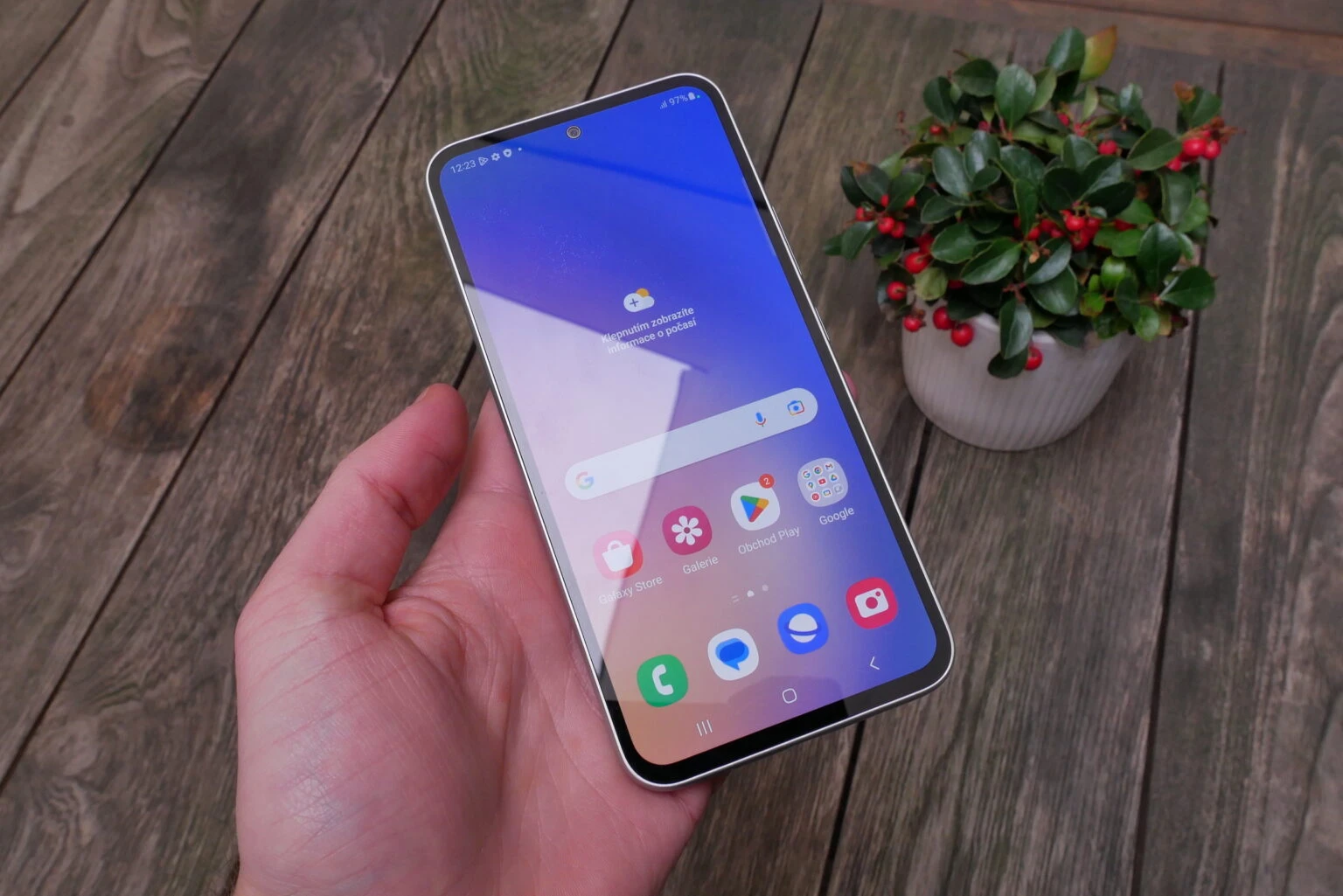
Kratak odgovor
Nestalu ikonicu aplikacije vraćate tako što otvorite ekran sa svim aplikacijama (Apps), zadržite prst na aplikaciji i izaberete Dodaj na početni ekran (Add to Home). Vremensku prognozu i sat vraćate dugim pritiskom na prazan deo početnog ekrana → Widgeti (Widgets) → izaberete Vreme (Weather) ili kombinovani sat sa prognozom → prevučete ga na ekran. Ako aplikacije uopšte nema nigde, verovatno je sakrivena ili onemogućena – i to se vraća, objašnjeno je niže.
Vraćanje nestale ikonice aplikacije
U 90% slučajeva aplikacija je i dalje tu, samo je nestala prečica sa početnog ekrana. Evo kako da je vratite:
- Otvorite ekran sa svim aplikacijama – prevucite prstom nagore po početnom ekranu (ili dodirnite dugme Aplikacije / Apps ako ga imate).
- Pronađite aplikaciju u spisku.
- Zadržite prst na njenoj ikonici dok ne iskoči meni.
- Dodirnite Dodaj na početni ekran (Add to Home), ili jednostavno prevucite ikonicu prstom na željeno mesto.
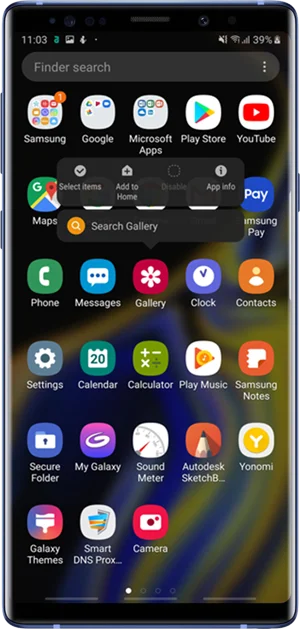
💡 Proverite fascikle (foldere): ikonica ume da "upadne" u neki folder ako ste je slučajno prevukli preko druge aplikacije. Otvorite fascikle na ekranu i pogledajte da nije tamo.
Aplikacije nema ni u spisku? Sakrivena je ili onemogućena
Ako aplikaciju ne možete da nađete ni na ekranu sa svim aplikacijama, nije obrisana – skoro sigurno je sakrivena ili onemogućena.
Da otkrijete sakrivene aplikacije:
- Zadržite prst na praznom delu početnog ekrana.
- Dodirnite Podešavanja (ikonica zupčanika u donjem uglu) → Sakrij aplikacije (Hide apps on Home and Apps screens).
- Ako je aplikacija na listi sakrivenih, dodirnite je (ili crveni minus pored nje) da je vratite, pa potvrdite sa Gotovo (Done).
Da ponovo omogućite onemogućenu aplikaciju:
- Uđite u Podešavanja (Settings) telefona → Aplikacije (Apps).
- Pri vrhu izaberite filter tako da prikazuje i onemogućene (Disabled) aplikacije.
- Pronađite aplikaciju, otvorite je i dodirnite Omogući (Enable). Vratiće se u spisak aplikacija.
Vraćanje sata i vremenske prognoze (widget)
Sada ono najtraženije – vraćanje sata sa prognozom na vrh ekrana:
- Zadržite prst na praznom delu početnog ekrana dok se ne pojavi meni sa opcijama.
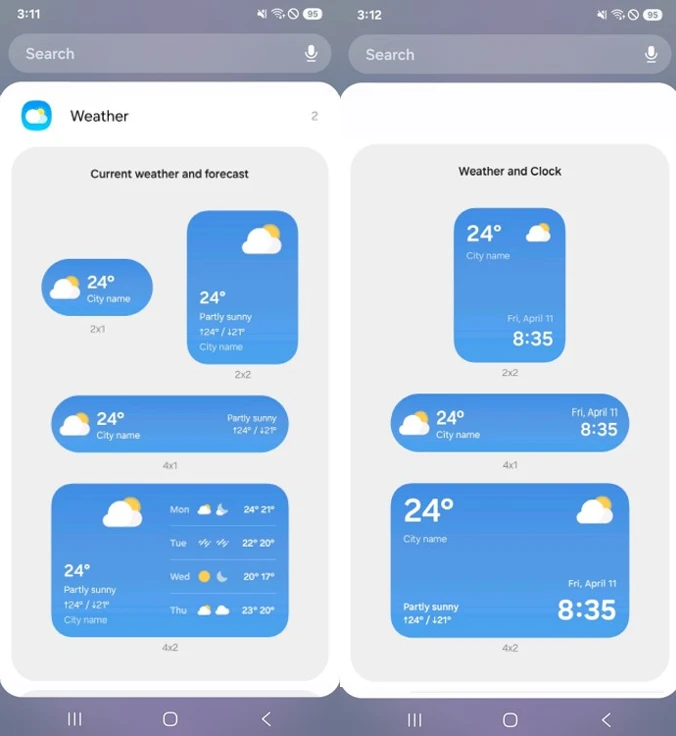
- Dodirnite Widgeti (Widgets).
- Za vremensku prognozu pronađite i dodirnite Vreme (Weather). Za kombinaciju sata i prognoze otvorite Sat (Clock) – Samsung nudi nekoliko stilova, uključujući digitalni sat sa vremenskom prognozom.
- Zadržite prst na željenom stilu widgeta i prevucite ga na prazno mesto na ekranu (ili dodirnite Dodaj / Add).
- Ako vas pita za lokaciju, izaberite svoj grad da bi prognoza bila tačna.
Widget stalno nestaje ili se prognoza ne ažurira
Ako ste widget vratili, ali se posle par sati opet izgubi ili "zamrzne" na staroj temperaturi, krivac je gotovo uvek štednja baterije koja gasi aplikaciju Vreme u pozadini.
- Uđite u Podešavanja (Settings) → Baterija (Battery) → pronađite aplikaciju Vreme (Weather).
- Isključite optimizaciju baterije za nju, odnosno postavite je na Neograničeno (Unrestricted).
- Proverite i da aplikacija Vreme ima dozvolu za lokaciju (Settings → Aplikacije → Vreme → Dozvole), inače ne može da povuče prognozu za vaš grad.
Ako baš ništa ne pomaže: resetujte raspored ili keš launcher-a
Poslednja stanica pre nego što digenete ruke:
- Očistite keš početnog ekrana: Podešavanja → Aplikacije → Samsung One UI Home → Skladište (Storage) → Očisti keš (Clear Cache). Ovo ne briše vaš raspored, samo osvežava launcher.
- Restartujte telefon. Banalno, ali iznenađujuće često reši "zaglavljene" ikonice i widgete.
Tek ako i posle ovoga fali, aplikaciju možete ponovo instalirati iz Google Play prodavnice.
Pamet u glavu za ubuduće
Kada jednom složite ekran kako vam odgovara, na Samsungu možete "zaključati" raspored da ga slučajno ne pomerite: Podešavanja početnog ekrana (Home screen settings) → uključite Zaključaj raspored početnog ekrana (Lock Home screen layout). Tako vam ikonice i widgeti ostaju tačno tamo gde ste ih ostavili.
Do sledećeg čitanja, neka vam ekran uvek bude uredan!
Vaš Srbodroid tim i eboye
Često postavljana pitanja
Kako da vratim nestalu ikonicu aplikacije na Samsungu?▾
Otvorite ekran sa svim aplikacijama (prevucite nagore po početnom ekranu), zadržite prst na aplikaciji i izaberite Dodaj na početni ekran (Add to Home), ili je jednostavno prevucite na željeno mesto.
Kako da postavim vremensku prognozu na početni ekran?▾
Zadržite prst na praznom delu ekrana → Widgeti (Widgets) → izaberite Vreme (Weather) ili kombinovani sat sa prognozom, pa ga prevucite na ekran i izaberite svoj grad.
Aplikacije nema nigde – da li je obrisana?▾
Najčešće nije. Verovatno je sakrivena (Podešavanja početnog ekrana → Sakrij aplikacije) ili onemogućena (Podešavanja → Aplikacije → prikaži onemogućene → Omogući). Tek ako je nema ni tamo, instalirajte je ponovo iz Play prodavnice.
Zašto mi se widget sa prognozom stalno gubi ili ne ažurira?▾
Skoro uvek zbog štednje baterije koja gasi aplikaciju Vreme u pozadini. Postavite je na Neograničeno (Battery → Unrestricted) i dajte joj dozvolu za lokaciju.

Slični tekstovi

Kako vratiti stari Viber na telefonu (nalog, poruke i kontakti)
APN podešavanja za MTS, Yettel i A1 Srbija na Android telefonu (2026)

Kako rešiti problem "Viber je zaustavljen" na Androidu (Brzo i lako)

Fastboot mod: Prevod, značenje i kako izaći iz njega (Vodič)

Kako skinuti lozinku sa telefona (Vodič za 2026. godinu)
