
Mnogi od vas koriste Facebook, tu tako bagovitu, nestabilnu i nepouzdanu društvenu mrežu kao i njihovu još goru aplikaciju koja ne radi ništa bolje od mobilne verzije sajta koji se užasno sporo učitava čak i na 100 megabita konekcijama i sa čeitri jezgra u telefonu i dva giga RAMa. Al "čula žaba da se konj potkiva pa i ona digla nogu".
Elem, kao odgovor na ovaj horor koji većina vas svakodnevno doživljava, Google je dao alternativu, koja je postala i više nego alternativa. Zapravo Google je svetu predstavio Google+ još pre par godina i ova društvena mreža stalno raste. A aplikacija za istu je jedna od najboljih aplikacija na Android platformi.
Jedna od opcija koje Google+ nudi je da automatski sinhronizujete vaše fotografije na Google+ servere. Pored toga što vam se fotografije sinhronizuju na sigurno mesto, Google vam nudi veoma kul tzv. #AutoAwesome animirane gifove i obrađene fotografije koje znaju da budu jako kul. Pogledajte link koji sam ostavio i sve će vam biti jasno. Sinhronizaciju ste sami uključili prilikom starta Google+ aplikacije, gde ste verovatno kliktali next, next, next, ne čitajući šta vas pita.
I pored toga, mnogi kasnije ne žele da sinhronizuju svoje fotografije, a i kad isključe opciju sinhronizacije, u Gallery aplikaciji im ostane AutoBackup folder. Iz tog razloga ću napisati uputstvo koje uklanja ovaj folder.
Uklanjanje sinhronizacije i prikazivanje Google+ AutoBackup foldera
- Otvorite Google+ aplikaciju, zatim izaberite menu > settings > AutoBackup i videćete odmah u vrhu prekidač, isključite ga.

- Otvorite settings (podešavanja) na vašem Android uređaju gde imate AutoBackup folder.
- Zatim izaberite iz Accounts opcije Google
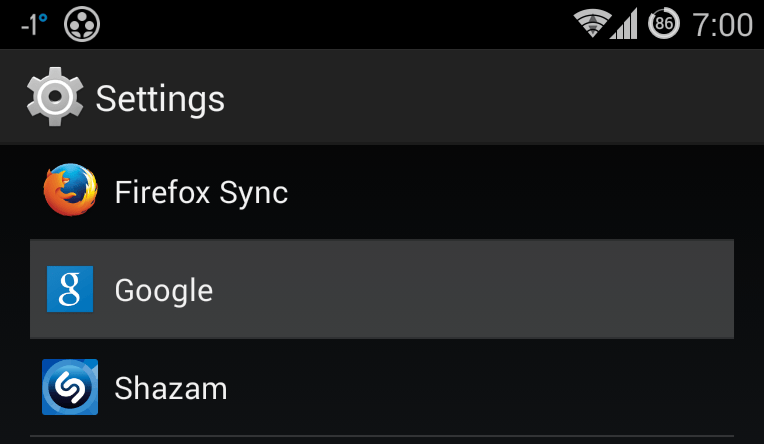
- Zatim izaberite nalog sa kojeg želite da uklonite sinhronizaciju
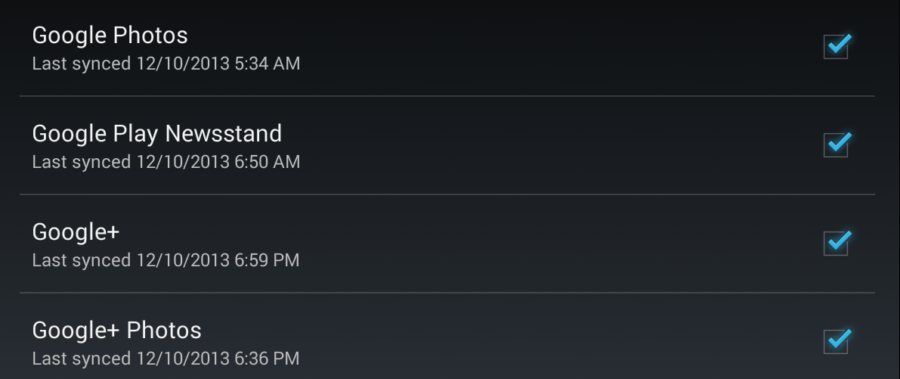
- U listi stvari za sinhronizaciju isključite opcije Google Photos, Google+ i Google+ Photos
- Zatim otvorite system settings > apps > all tab i tu izaberite Gallery aplikaciju
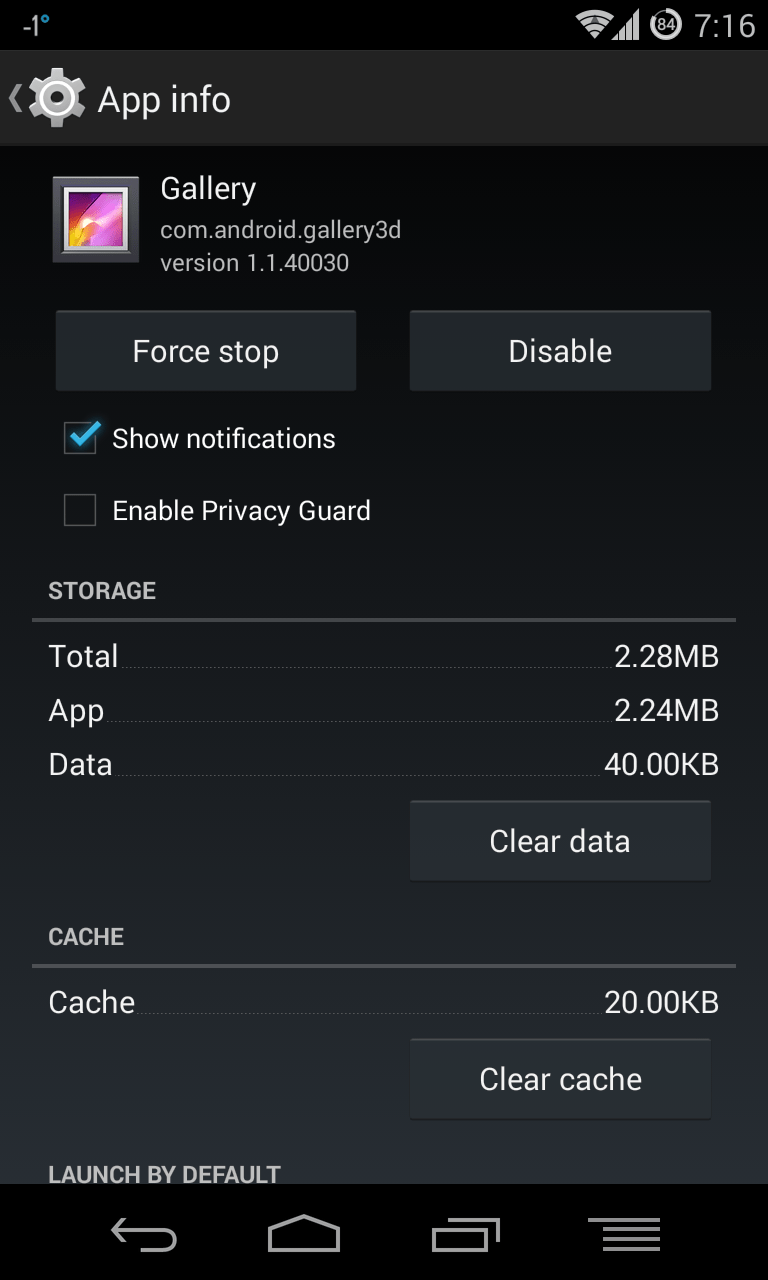
- Izaberite Clear Data opciju i ponovo uđite u Galeriju, trebaće joj neko vreme da prikaže sve fotografije u zavisnosti od toga koliko imate fotografija, ali kada se pojave, nećete više imati AutoBackup folder, tj. ni jedan folder sa Google+ i Picasa galerije
Brisanje fotografija iz Google+ galerije

Ukoliko ste paranoični i skloni teorijama zavere i želite da u potpunosti uklonite sve fotografije sa Google servera (iako niko sem vas ne može da ih vidi), otvorite ovaj link: plus.google.com/photos/yourphotos
Selektujte sve fotografije koje želite da obrišete. Pojaviće vam se plavi meni u kom će biti opcija "Delete". Kliknite na delete i sve fotografije će nestati.
Brisanje Google+ naloga
Ukoliko vam ni to nije dovoljno, za razliku od Facebook naloga, Google+ nalog možete vrlo lako obrisati. Posetite google.com/settings/plus i skrolujte skroz na kraj stranice, videćete opciju za brisanje svog Google+ naloga.
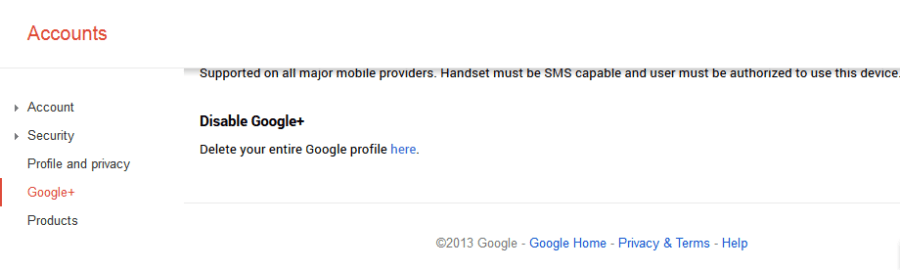
To je to, verovatno će vas pitati jel ste sigurni da želite, potvrdite, i nećete više imati Google+ nalog.
Zaključak
Eto rešili ste problem, mada vam mogu reći da ne znate šta propuštate :D

Slični tekstovi
Kako vratiti ikonice i vremensku prognozu na početni ekran (Samsung i Android)

Kako vratiti stari Viber na telefonu (nalog, poruke i kontakti)
APN podešavanja za MTS, Yettel i A1 Srbija na Android telefonu (2026)

Kako rešiti problem "Viber je zaustavljen" na Androidu (Brzo i lako)

Fastboot mod: Prevod, značenje i kako izaći iz njega (Vodič)
